📄 优化后的文章内容(适配阅读与SEO)
遇到打印机突然“消失”,或者在列表里只看到一个奇怪的型号(如 A54D82)而找不到自己原本的打印机,确实非常令人头疼。这种情况通常发生在更换新手机或新电脑(如 Mac),或者网络环境发生变化时。
以下是针对此问题的详细解决方案,旨在帮助您恢复打印功能。
🛠️ 核心解决方案:找回“消失”的打印机
此问题通常是因为设备未能正确发现打印机,或者打印机的 IP 地址发生了变化。请按照以下步骤逐一排查:
1. 确认打印机网络连接状态
首先,确保打印机物理上已连接到 Wi-Fi。
- 操作步骤:在打印机操作面板上,进入 无线设置 (Wireless Settings)。
- 检查:查看是否有实心无线图标。如果没有,请重新运行 无线设置向导 (Wireless Setup Wizard),确保打印机连接到当前的 Wi-Fi 网络。
2. 重启设备(刷新网络)
这是一个非常基础但有效的步骤,可以清除临时的网络故障。
- 操作:关闭并重新启动您的打印机、无线路由器以及尝试打印的设备(手机或电脑)。
3. 在手机端重新添加打印机
如果您主要使用手机打印,请通过 HP 官方应用进行修复:
- 下载应用:安装并打开 HP Smart App(HP Smart 应用)。
- 网络检查:确保手机和打印机连接在同一个 Wi-Fi 网络下。
- 添加设备:点击 添加打印机 (Add Printer)。
- 如果打印机出现:直接选择并完成添加。
- 如果打印机未出现:选择 通过 IP 地址添加 (Add Printer by IP Address)。您需要先在打印机面板上打印一张网络配置页 (Network Configuration Page),上面会显示当前的 IP 地址。
4. 在 Mac 端修复连接
如果您使用的是 Mac,特别是新换的 Mac,系统可能无法自动发现旧型号的打印机:
- 进入设置:前往 系统设置 (System Settings) > 打印机与扫描仪 (Printers & Scanners)。
- 手动添加:
- 点击 添加 (+) 按钮。
- 如果列表中没有您的打印机,点击 IP 标签页。
- 输入打印机的 IP 地址。
- 关键设置:将协议(Protocol)设置为 Line Printer Daemon – LPD 或 HP AirPrint(如果可用)。
- 默认设置:添加成功后,将其设为默认打印机,防止系统再次默认选择错误的型号(如 A54D82)。
💡 进阶建议:防止问题复发
如果打印机总是“间歇性”消失,这通常意味着路由器给打印机分配了一个动态 IP,该 IP 地址过期后发生了变化。
- 设置静态 IP (Static IP):建议在打印机的无线设置中,将 IP 地址设置为静态 IP。这样,无论路由器如何重启,打印机的地址都将保持不变,确保您的手机和电脑能始终“看到”它。
📊 常见问题速查表
表格
| 问题现象 | 可能原因 | 推荐解决方法 |
|---|---|---|
| 手机/电脑搜不到打印机 | 网络未连接或 IP 变更 | 重启路由器;打印网络配置页获取新 IP;手动输入 IP 添加。 |
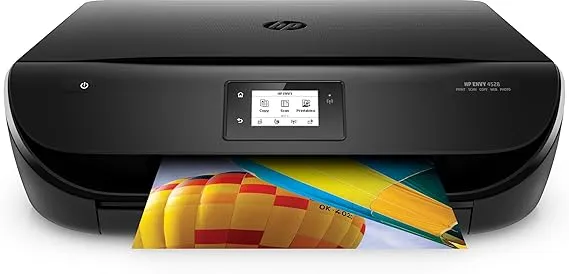
| 列表中显示 A54D82 等陌生型号 | 系统自动匹配错误 | 在设置中手动选择正确的型号(如 HP ENVY 4520);设置为默认打印机。 |
| 打印机显示离线 | 信号弱或驱动不兼容 | 将打印机移近路由器;更新 HP Smart App 至最新版。 |
温馨提示:虽然您的设备保修期可能已过,但通过上述手动配置步骤,绝大多数连接问题都能得到解决。如果在操作过程中遇到具体报错,建议截图报错信息以便进一步排查。