


操作方法:
一、查看打印机无线直连信号及密码
1、确保打印机处于开机就绪状态(无报错提示、耗材安装正常)。
2、短按打印机面板上的【信息(i)键】,打印机将自动打印一份信息报告。
打印机无线直连密码如下图红框位置
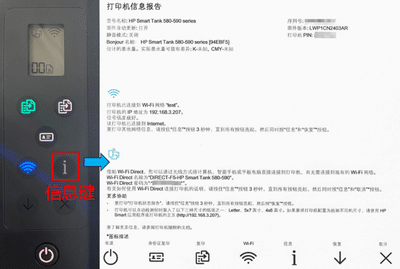
3、查看打印出的信息报告:
-若报告本身存在重影,直接继续下文的校准打印头操作即可;
-若报告打印正常(无重影、字迹清晰),建议先检查打印设置、相关软件或打印机驱动是否正常,再判断是否需要校准。
4、打印机无线直连的信号名称(WiFi名称)和密码,可在信息报告的红框标注位置查看
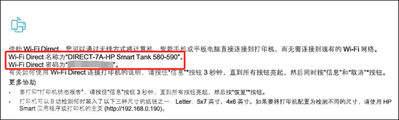
二、通过无线直连信号进入打印机EWS后台
1、连接打印机无线直连信号:
-打开手机WiFi设置界面,找到与信息报告上一致的无线信号名称,输入报告上的密码完成连接;
-注意:整个操作过程中请保持手机与该无线直连信号的连接,不要切换网络。
2、访问EWS后台:打开手机任意浏览器,在网址栏输入 192.168.223.1,点击“前往”或“进入”
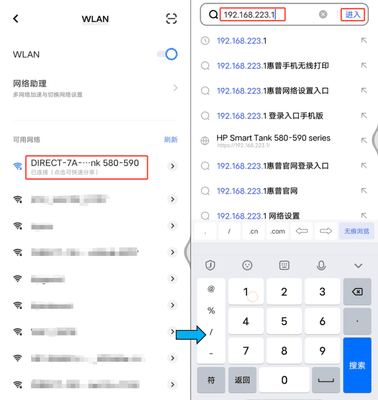
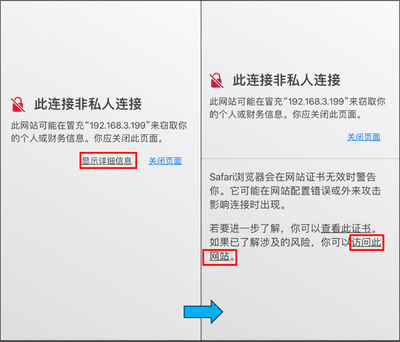
3、处理安全性提示(不同系统手机操作不同):
安卓手机:直接点击【确定】或【继续浏览】,即可进入下一步
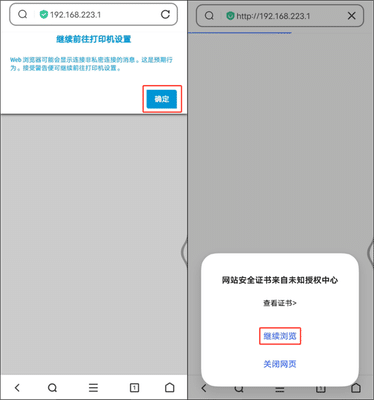
苹果手机:先点击【显示详细信息】,再选择【访问此网站】,完成验证后进入
三、在EWS后台完成打印头校准
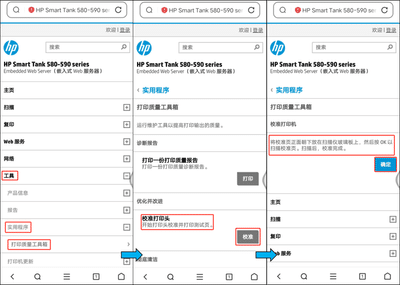
1、找到校准功能入口:在EWS后台页面,依次点击【工具】→【实用程序】→【打印质量工具箱】,在页面中找到【校准打印头】选项,点击【校准】按钮,等待打印机打印校准页
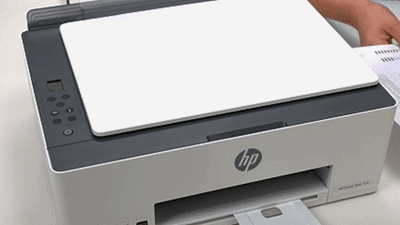
2、放置校准页:打开打印机的扫描盖板,将刚打印出的校准页(有文字/图案的一面朝下),对准扫描区域的左上基准角平稳放置,然后关闭扫描盖板
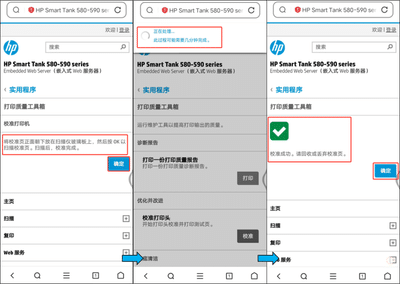
3、完成校准:点击页面上的【确定】按钮,等待打印机自动完成校准流程;当页面显示【校准成功】后,即可关闭浏览器网页。
4、测试效果:重新打印一份文件,检查打印质量是否已改善(重影等问题是否解决)。
