


1. 核心误区:为什么打印机助手里没有“打印”功能?🤔
很多用户误以为“HP打印机助手”是用来发送打印任务的软件,这其实是一个常见的功能误解。
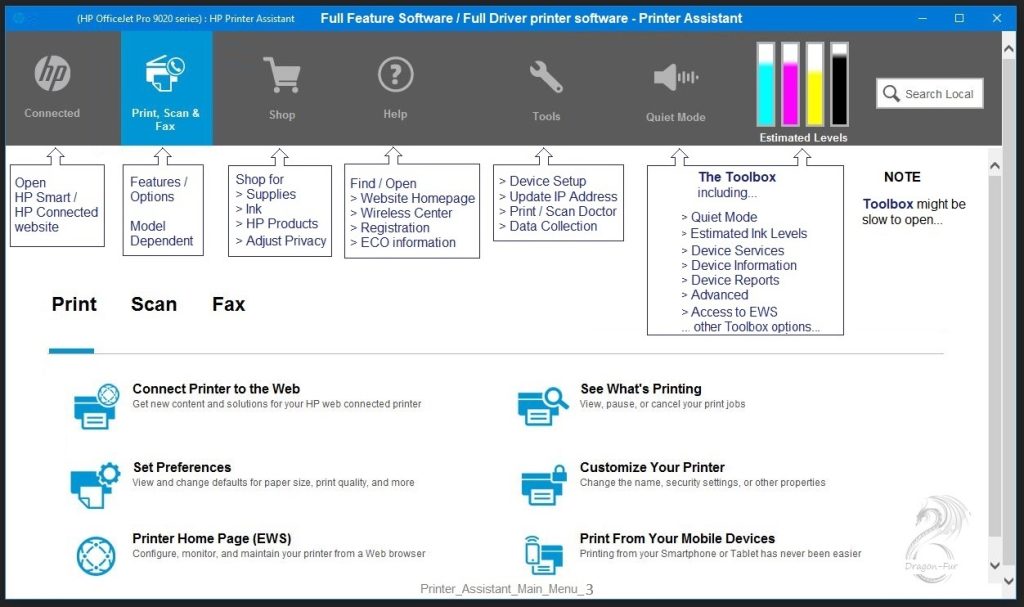
- 软件定位:HP打印机助手主要用于打印机维护、耗材管理、扫描操作以及设备设置,而不是用来打开文档进行打印的。
- 正确逻辑:
- 打印 (Print):您需要通过Word、PDF阅读器或浏览器等应用程序来执行打印。
- 复印/扫描 (Copy/Scan):您才需要使用HP打印机助手或打印机面板上的按钮。
2. 分步解决方案:如何正确完成各项任务 🚀
根据HP社区专家的建议,以下是针对不同需求的操作指南:
场景一:如何从电脑打印文档 (Print) 🖨️
如果您想打印电脑里的文件,不需要打开HP打印机助手。
- 打开文件:在电脑上用相应软件(如Word、Adobe Reader)打开您要打印的文档。
- 发送指令:点击软件菜单栏中的 “文件 (File)” > “打印 (Print)”。
- 选择打印机:在弹出的窗口中选择您的 HP OfficeJet Pro 8710,点击打印。
场景二:如何直接复印身份证或纸质文件 (Copy) � photocopier
如果您想把放在玻璃板上的文件复印出来,请勿通过电脑软件,而应使用打印机面板。
- 放置原稿:将文件正面朝下放在扫描玻璃板上,或正面朝上放入自动文档进纸器(ADF)。
- 面板操作:直接在打印机控制面板上点击 “复印 (Copy)” 图标。
- 调整设置:根据需要选择份数、颜色/黑白、浓度等。
- 开始复印:按下 “开始 (Start)” 按钮。
场景三:如何从电脑扫描文件 (Scan) 📸
如果您想把纸质文件变成电脑里的图片或PDF,请使用助手的扫描功能。
- 打开软件:在电脑上打开 HP打印机助手 或 Windows自带的“扫描”应用。
- 选择扫描:点击 “扫描 (Scan)” 选项。
- 配置参数:设置文件类型(如PDF或JPEG)和分辨率。
- 执行:点击“扫描”按钮,文件将保存到电脑中。
3. 功能对比速查表 📊
为了方便记忆,以下是各功能的正确入口对照表:
表格
| 功能需求 | 推荐入口/工具 | 操作位置 |
|---|---|---|
| 打印电脑文件 | Word / PDF软件 / 浏览器 | 电脑软件的“文件”菜单 |
| 复印纸质文件 | 打印机控制面板 | 打印机机身上的“复印”按钮 |
| 扫描存入电脑 | HP打印机助手 / Windows扫描 | 电脑上的HP软件或Windows应用 |
| 查看墨水量/维护 | HP打印机助手 | 电脑上的HP软件主界面 |
4. 常见问题补充 (FAQ) 💡
Q: 我可以在HP打印机助手中直接打印测试页吗?
A: 可以。在HP打印机助手的主界面,通常有一个“打印机状态”或“工具”选项卡,在那里您可以找到“打印测试页”或“打印质量诊断页”的功能,但这仅用于维护,不用于日常文档打印。
Q: 如果我想通过无线网络复印,有快捷方式吗?
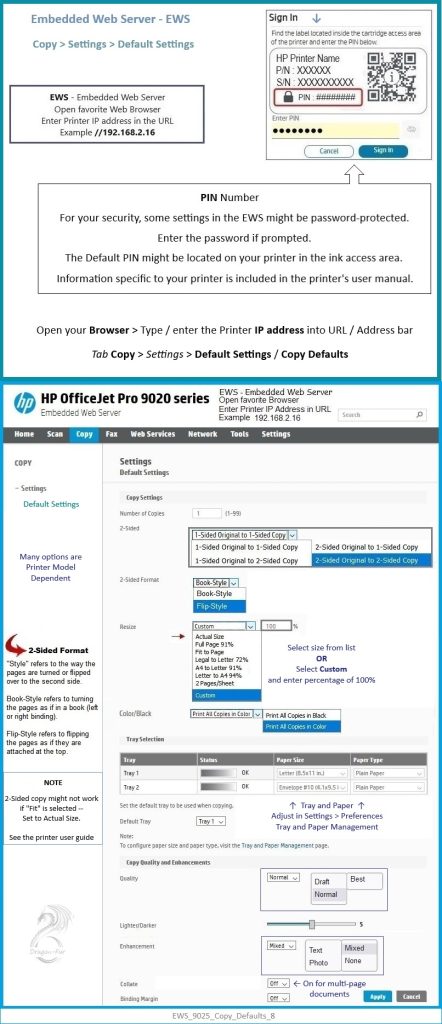
A: 是的。对于支持Web服务的HP打印机,您可以通过浏览器输入打印机的IP地址进入EWS (Embedded Web Server) 界面,在“复印 (Copy)”选项卡中进行相关设置和默认值调整。
5. 结论与建议 📝
HP打印机助手是一个强大的管理工具,而不是生产力工具。如果您发现软件界面里没有“打印”按钮,请不要惊慌,这属于正常设计。
- 建议:将HP打印机助手固定在任务栏,主要用于查看墨水余量、执行清洁工具或扫描文档。
- 日常打印:请直接使用您正在编辑文档的软件进行打印操作。
