


很多用户在设置 HP Envy 4527 打印机无线打印时,都会遇到一个共同的问题:在手机 Wi-Fi 列表中看到了“Direct-12-HP Envy”信号,却不知道连接密码是多少。
别担心,我将手把手教你如何在 HP Envy 4527 上查找 Wi-Fi Direct 密码,并完成与 iPhone 的连接。
🔍 第一步:查找 HP Envy 4527 的 Wi-Fi Direct 密码
由于 HP Envy 4527 属于较旧型号,其控制面板可能有触屏和非触屏两种版本。请根据你的打印机外观,选择对应的查看方法:
1. 如果你的打印机配有触摸屏 (Touchscreen)
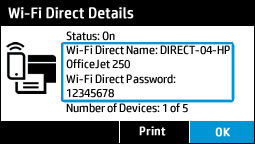
- 操作方法:直接在打印机面板上找到并点击 “Wi-Fi Direct” (无线直连) 图标。
- 查看信息:点击后,屏幕上会直接显示当前的 Wi-Fi Direct 名称(Network Name)和连接密码(Password)。
2. 如果你的打印机没有触摸屏 (实体按键)
- 方法 A (信息键):按下打印机面板上的 “信息” (Information) 按钮,打印机将自动打印一张信息报告(Information Report),密码就显示在这张纸上。
- 方法 B (直连键):如果你的打印机上有专门的 “Wi-Fi Direct” 按钮,请按住该按钮约 3 秒钟,打印机同样会打印出包含密码的配置页。
📱 第二步:使用 iPhone 连接打印机
当你获取到上述密码后,即可按照以下步骤将 iPhone 与打印机连接:
- 连接热点:打开 iPhone 的“设置” -> “无线局域网” (Wi-Fi),在列表中选择以
Direct-12-HP Envy开头的信号。 - 输入密码:输入你在第一步中通过打印机面板或报告单上查找到的密码。
- 开始打印:连接成功后,打开需要打印的文件或照片,选择打印即可。
总结:HP Envy 4527 密码查询速查表
为了方便你快速操作,我们将上述步骤整理为下表:
表格
| 打印机面板类型 | 操作按钮/步骤 | 预期结果 |
|---|---|---|
| 触摸屏机型 | 点击面板上的 Wi-Fi Direct 图标 | 屏幕直接显示密码 |
| 实体按键机型 | 按下 “信息” (Information) 按钮 | 打印出包含密码的配置页 |
| 带直连键机型 | 长按 Wi-Fi Direct 键 3秒 | 打印出包含密码的配置页 |
💡 专家提示:
Wi-Fi Direct 密码通常是一串 8 位的字母数字组合(例如 12345678 或更复杂的字符)。如果在连接时提示密码错误,请确认打印机是否处于待机状态,并重新打印一份信息报告核对密码。
