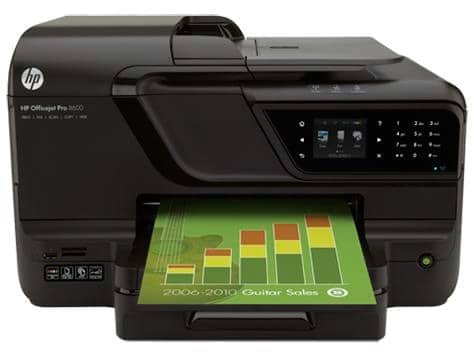
适用型号: HP OfficeJet Pro 8600 及相近系列
核心症状: 打印机在执行关机操作时,面板指示灯开始闪烁,屏幕提示“关闭并重新开启打印机”。
故障原因: 固件临时错误、网络信号干扰或电源不稳定。
💡 问题背景:为何关机时灯会闪烁?
许多用户在关闭 HP OfficeJet Pro 8600 电源时,会发现指示灯异常闪烁,且设备无法正常断电。这通常不是硬件损坏,而是打印机在关机自检过程中遇到了Web 服务通信错误或电源信号干扰。
✅ 专业级修复方案:5 大核心排查步骤
请按照以下顺序逐一操作,通常能解决 99% 的关机闪烁故障。
1. 执行电源重置 (Power Reset)
这是清除打印机临时内存(RAM)错误的最基础且有效的步骤。
- 操作流程:
- 使用电源按钮关闭打印机。
- 从打印机背面拔下电源线。
- 从墙壁插座拔下电源线插头。
- 等待 60 秒(让内部电容完全放电)。
- 将电源线直接插入墙壁插座并开启打印机。
2. 检查固件版本 (Firmware Update)
过时的固件可能导致关机逻辑错误。
- 操作步骤:
- 在打印机触摸屏上打开 “设置 (Setup)”。
- 选择 “打印机维护 (Printer Maintenance)” 或 “工具 (Tools)”。
- 选择 “打印机更新 (Printer Update)” 或 “Web 服务更新 (Web Services Update)”。
- 安装任何可用的更新。
- 注意: 固件更新通常能解决间歇性的关机异常行为。
3. 排查网络信号干扰 (Network Interference)
无线信号干扰有时会阻碍打印机正常进入休眠或关机状态。
- 操作建议:
- 将打印机移至距离无线路由器至少 3 英尺(约 0.9 米)远的地方。
- 避免将打印机放置在背后有大量电线或金属墙体的位置。
- 重启你的路由器,然后再次观察打印机的关机行为。
4. 关闭 Web 服务 (Disable Web Services)
如果打印机试图在关机时连接互联网服务(如 ePrint),可能会导致卡顿和闪烁。
- 操作步骤:
- 在打印机控制面板打开 “设置 (Setup)”。
- 选择 “Web 服务 (Web Services)” 或 “ePrint”。
- 选择 “关闭 Web 服务 (Turn Web Services Off)”。
- 再次尝试关闭并开启打印机。
5. 验证电源稳定性 (Power Source Stability)
不稳定的电源是导致电子设备异常的常见原因。
- 操作要求:
- 将打印机电源线直接插入墙壁插座。
- 切勿使用电涌保护器、插线板或多孔插座。
- 在此状态下关闭打印机,观察指示灯是否还会闪烁。
📝 总结与建议
表格
| 故障原因 | 解决方案 | 优先级 |
|---|---|---|
| 临时逻辑错误 | 电源重置 (60秒放电) | 🔴 高 |
| 软件 Bug | 更新固件版本 | 🟠 中 |
| 无线干扰 | 调整位置或关闭 Web 服务 | 🟠 中 |
| 供电不稳 | 直插墙壁插座 | 🟢 低 |
专家提示: 大多数“关机闪烁”问题实际上是打印机在尝试处理后台网络任务或固件缓存错误。建议优先执行步骤 1(电源重置)和步骤 4(关闭 Web 服务),这通常能直接解决问题。