问题描述
使用 HP OfficeJet 8710 打印机的屏幕扫描功能时,出现 “无计算机找到” 错误,无法将文件扫描到电脑。
核心解决逻辑
扫描到电脑功能正常运行需满足 3 个条件:
- 打印机与电脑已建立有效连接(网络连接或 USB 连接);
- 电脑已安装打印机完整驱动软件(需适配 Windows 系统版本);
- “扫描到电脑” 功能已手动启用。
step 1:检查并确认打印机与电脑连接
- 网络连接:确保打印机和电脑连接同一 Wi-Fi / 局域网,可通过打印机面板查看 IP 地址,在电脑浏览器输入 IP 测试是否能访问打印机管理页面;
- USB 连接:若使用 USB 线连接,先断开线缆,后续安装驱动时再按提示重新连接(避免驱动安装失败)。
step 2:重装打印机完整驱动软件(关键步骤)
前置准备
- 检查 Windows 系统更新:打开 “设置→Windows 更新”,安装所有待更新补丁,重启电脑;
- 卸载旧驱动:通过 “控制面板→程序和功能”,卸载现有 HP 打印机相关软件(含单独的 “帮助程序”),重启电脑。
官方驱动下载与安装
- 访问官方驱动页面:HP OfficeJet Pro 8710 多功能一体机打印扫描驱动及配件;
- 下载 “完整驱动安装包”(Web Pack),保存到电脑桌面;
- 双击安装包,按向导提示操作:USB 连接用户需在安装后期按提示连接线缆;
- 安装完成后重启电脑,确保驱动生效。
step 3:启用 “扫描到电脑” 功能
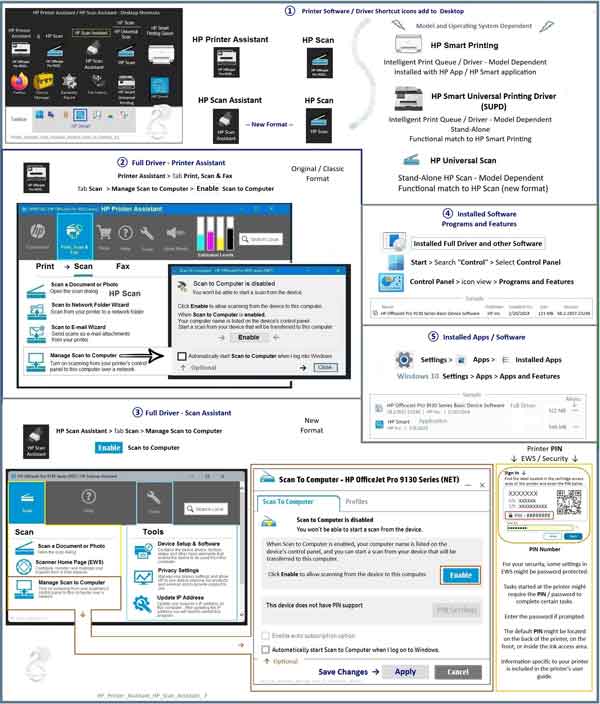
驱动安装后,电脑桌面会生成对应快捷方式(因系统和驱动版本略有差异),按以下路径启用功能:
- 方式 1(有 “打印机助手” 快捷方式):打开「打印机助手」→ 切换至「扫描」标签 → 点击「管理扫描到电脑」→ 选择「启用」;
- 方式 2(有 “HP 扫描助手” 快捷方式):打开「HP 扫描助手」→ 切换至「扫描」标签 → 点击「管理扫描到电脑」→ 选择「启用」;
- 补充:若安装了 “HP 通用扫描软件”,可直接打开「HP 扫描」程序,在设置中启用 “扫描到电脑”。