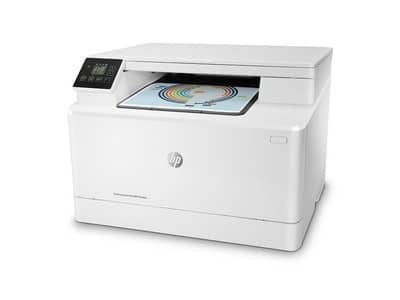
📶 HP M180nw 打印机连不上新 Wi-Fi?别让旧路由器“困住”它
当你把 HP LaserJet Pro MFP M180nw 搬到新家,或者更换了家里的路由器后,打印机却死活连不上网络?这种情况通常是因为打印机“记住了”旧路由器的信息,导致它在网络世界中“迷路”了。
更让人抓狂的是,明明输入了正确的密码,打印机却提示连接失败。别担心,这通常不是硬件故障,而是网络配置冲突。本文将引导你通过 5个关键步骤,彻底清除旧数据,让打印机重新拥抱新网络。
核心故障原因分析
在开始修复前,了解这两个常见原因能帮你少走弯路:
- 配置残留:打印机内存中保留了旧路由器的 SSID 和密码,导致无法与新路由器握手。
- 频段陷阱:M180nw 仅支持 2.4GHz Wi-Fi,不支持 5GHz。如果你的路由器双频合一,或者只开启了 5G,打印机将“视而不见”。
第一步:强制重置打印机网络配置
这是最关键的一步,相当于给打印机做一次“清脑手术”,清除所有旧的网络记忆。
- 进入设置菜单:在打印机面板上点击 “设置” (Setup / 齿轮图标)。
- 找到网络选项:使用方向键选择 “网络设置”。
- 执行恢复:选择 “恢复网络设置” (Restore Network Settings)。
- 效果:这将清除所有 Wi-Fi 密码,并将打印机重置为“无线设置向导”模式。
第二步:检查路由器 2.4GHz 设置(至关重要)
M180nw 是一款老款激光机,它无法搜索到 5GHz 信号。如果你的路由器是双频合一(2.4G 和 5G 名字一样),打印机可能连列表都刷不出来。
- 检查点:
- 登录路由器后台,确保 2.4GHz Wi-Fi 已开启。
- 进阶操作:建议暂时将 2.4G 和 5G 的 Wi-Fi 名称(SSID)分开命名(例如将 2.4G 改为
HomeWiFi_2.4),确保打印机只连接 2.4G。
第三步:使用无线设置向导(最稳连接法)
不要指望自动连接,手动引导才是最可靠的。
- 启动向导:打印机面板 > 设置 > 网络设置 > 无线设置向导。
- 搜索网络:打印机将自动搜索周围的信号。
- 选择并输入:
- 从列表中选择你的 2.4GHz 网络名称。
- 手动输入 Wi-Fi 密码(注意大小写)。
- 等待确认:直到打印机面板上的 无线指示灯变为常亮,表示连接成功。
第四步:WPS 一键连接(可选快捷方式)
如果你的路由器支持 WPS 按钮,这是最简单的办法,但需注意运营商限制。
- 操作流程:
- 在打印机上长按 “Wi-Fi” 按钮,直到指示灯开始闪烁。
- 在 2分钟内,按下路由器上的 WPS 按钮。
- 等待自动配对。
- 避坑指南:Verizon、Xfinity、AT&T 等运营商提供的路由器通常默认禁用 WPS 功能。如果此法无效,请务必返回使用“第三步”的向导连接。
第五步:刷新 HP Smart 应用
即使打印机连上了 Wi-Fi,手机端的 HP Smart 可能还显示“离线”。
- 移除旧设备:打开 HP Smart App,找到 M180nw,点击删除/移除。
- 重新添加:点击 “+ 添加打印机”。
- 自动发现:App 会自动搜索局域网内已联网的打印机,重新添加即可。
💡 专家总结
表格
| 痛点 | 解决方案 |
|---|---|
| 搜不到 Wi-Fi | 关闭 5G,或分离双频 Wi-Fi 名称,确保开启 2.4G |
| 连接失败/拒绝 | 必须先执行“恢复网络设置”,清除旧密码 |
| WPS 无效 | 运营商锁定了 WPS,改用“无线设置向导”手动输入 |
只要按照上述步骤操作,你的 HP M180nw 应该能顺利连接到新网络。如果问题依旧,建议检查路由器是否开启了 MAC 地址过滤等高级安全设置。