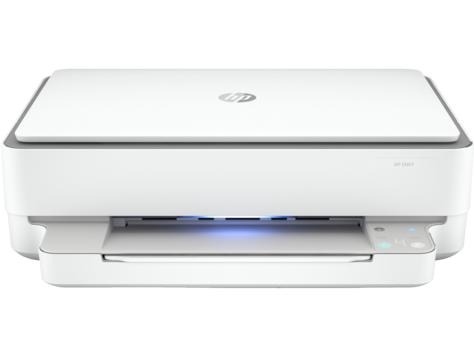
1. 故障背景:为什么 Starlink 会导致打印机掉线?
Starlink 路由器的网络协议和信号频段与传统宽带有所不同。当打印机从旧网络环境切换到 Starlink 时,常因IP地址冲突或缓存未清除导致无法被识别。此外,电脑端未更新的驱动程序也会加剧这一问题。
2. 解决方案一:强制重置打印机网络 (关键步骤)
首先,我们需要清除打印机内存中旧路由器的残留数据,使其处于“出厂网络设置”状态。
- 操作步骤:
- 确保打印机处于开机状态。
- 找到面板上的 “无线 (Wireless)” 按钮。
- 按住“无线”按钮(部分机型需同时按住“无线”+“取消”),持续按住约 5 秒。
- 观察指示灯:直到面板上的无线指示灯开始闪烁(通常为蓝色或紫色呼吸灯状态),松开手指。
- 状态含义:闪烁状态代表打印机已进入“无线设置模式”,正在等待连接新网络。
3. 解决方案二:使用 HP Smart App 重新配对
重置后,使用官方应用进行重新连接是最稳定的方法。
- 准备工作:
- 将打印机尽量靠近 Starlink 路由器,确保信号强度。
- 在手机或电脑上下载 HP Smart 应用。
- 下载地址:https://www.hp.com/cn-zh/home.html
- 连接步骤:
- 打开 HP Smart 应用,点击 “添加打印机” (Add Printer)。
- 选择 “无线 (Wireless)” 连接方式。
- 在列表中找到您的 Starlink 网络名称 (SSID)。
- 输入 Starlink 路由器的 Wi-Fi 密码。
- 应用将自动检测处于闪烁状态的打印机并完成绑定。
4. 解决方案三:修复电脑端“驱动不可用”错误
如果打印机连接正常,但电脑仍无法打印或提示驱动错误,请执行以下操作:
- 更新操作系统:确保您的 Windows 或 Mac 系统已更新至最新版本。
- 下载完整驱动:
- 访问 HP 官方驱动库:https://support.hp.com/cn-zh/drivers
- 搜索 ENVY 6055e,下载“完整功能软件 (Full-feature software)”。
- 安装顺序:必须先安装驱动,再尝试进行无线连接操作。如果已连接过,请卸载旧驱动后重试。
5. 验证连接
- 打印测试页:连接成功后,在 HP Smart 应用或电脑控制面板中点击“打印测试页”。
- 故障排除:如果指示灯依然异常闪烁,建议重启 Starlink 路由器,并重复上述重置步骤。