1. 核心方案:使用官方诊断工具 (HP Print and Scan Doctor)
在进行任何复杂的系统设置前,建议优先使用 HP 官方的自动修复工具。这是解决此类逻辑错误最高效的手段。
- 操作步骤: 下载并运行 HP Print and Scan Doctor。
- 工具优势: 该工具能自动检测网络连接状态、驱动程序冲突以及服务项异常,通常能一键解决 80% 的扫描故障。
2. 深度修复:彻底重装扫描驱动
如果自动工具无效,可能是旧的驱动文件残留导致了冲突。我们需要进行一次“干净”的重装。
步骤一:完全卸载旧驱动
- 进入 Windows 系统的 “控制面板” > “程序和功能”。
- 在列表中找到所有与 HP 或 ScanJet 相关的条目。
- 右键点击并选择 “卸载”,彻底清除现有的扫描工具和驱动程序。
步骤二:重启电脑
- 卸载完成后,请务必 重启计算机。这能确保所有被占用的驱动文件被释放,为新安装做准备。
步骤三:重新激活驱动
- 断电重置: 关闭打印机电源,等待 30秒 后重新开启。
- 系统自动安装: Windows 系统通常会在打印机重启后自动识别设备并安装基础驱动。
- 手动安装(备用): 如果自动安装未启动,可使用打印机附带的光盘(CD)或前往 HP 官网下载最新版扫描软件进行安装。
3. 物理排查:电源重置大法 (Power Cycle)
电子设备偶尔会出现固件层面的“死锁”。通过调整开机顺序,可以重置打印机与电脑的握手协议。
- 同时关机: 关闭打印机电源,同时将电脑完全关机(非睡眠模式)。
- 等待缓冲: 等待数秒(建议 10-15 秒),让设备电容放电。
- 逆序启动: 先开启 打印机,待其完全就绪(屏幕无闪烁)后,再启动 电脑。
4. 配置检查:确认扫描软件设置
驱动安装正确后,还需确保软件配置无误。
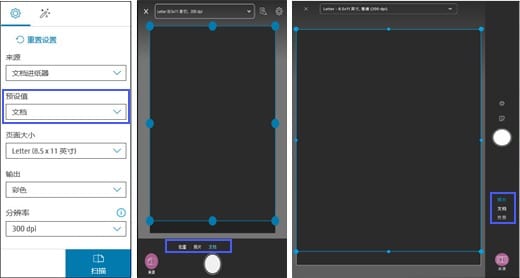
- 检查入口: 打开 HP 扫描应用程序或 Windows 控制面板中的扫描设置。
- 关键设置: 确认默认源设置为 “平板”(如果是平板扫描)或 “文档送纸器”(如果是自动进纸),并确保没有勾选错误的“网络扫描”选项(除非你确实使用网络扫描功能)。
5. 总结与建议
大多数“打印机在线但无法扫描”的问题,都源于软件层面的握手失败或驱动冲突。建议按照 “诊断工具 -> 重装驱动 -> 电源重置” 的顺序依次尝试。如果以上步骤均无效,建议检查 USB 连接线是否松动,或尝试更换 USB 端口。
| 故障现象 | 打印机显示“在线”或“就绪”,能打印但无法扫描 |
|---|---|
| 核心原因 | 扫描驱动程序冲突、服务项未启动或固件握手失败 |
| 首选方案 | 运行 HP Print and Scan Doctor 自动修复 |
| 进阶方案 | 卸载所有 HP 驱动 -> 重启电脑 -> 重新安装驱动 |
| 物理方案 | 打印机与电脑同时断电 -> 先开打印机 -> 后开电脑 |