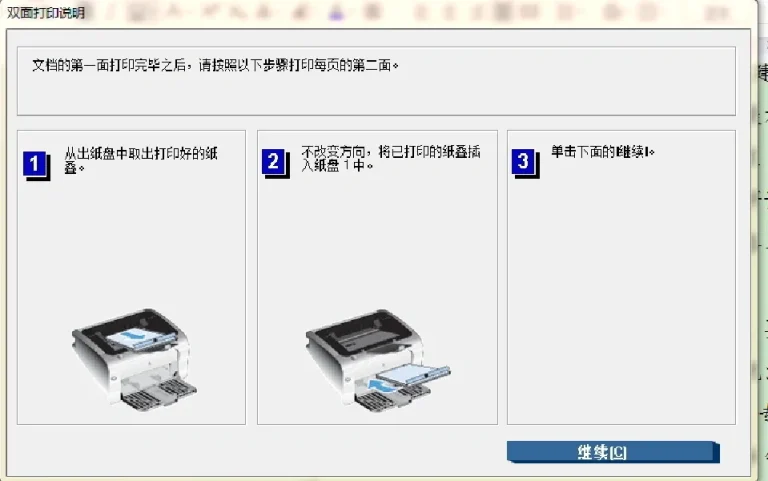
如何在Windows中手动启用打印机双面打印功能
如果您的打印机硬件支持双面打印,但在电脑设置中无法使用,或者您在修复卡纸后需要重新安装双面单元驱动设置,可以按照以下两个步骤进行排查和配置。
第一步:配置打印机设备设置 (Device Settings)
此步骤用于告知操作系统打印机硬件中包含双面打印单元。
- 在Windows任务栏搜索框中输入 “设备”。
- 点击搜索结果中的 “设备和打印机” 控制面板选项。
- 在打印机列表中,找到您的打印机图标,右键单击并选择 “设备设置” (Device Settings) 选项卡。
- 在列表中找到 “可安装选项” (Installable Options) 区域。
- 找到 “双面打印单元” (Duplexer) 选项,如果状态显示为“未安装”,请点击下拉菜单将其更改为 “已安装” (Installed)。
第二步:设置自动双面打印附件 (Automatic Two-Sided Duplex Accessory)
如果第一步无效,请尝试修改打印机属性中的高级设置。
- 再次进入 “控制面板” > “设备和打印机”。
- 右键点击打印机图标,这次选择 “打印机属性” (Printer Properties)。
- 同样点击 “设备设置” (Device Settings) 选项卡。
- 寻找 “自动双面打印附件” (Automatic Two-Sided Duplex Accessory) 选项。
- 将其状态设置为 “已安装”,最后点击 “确定” 保存更改。
结论
完成上述设置后,您的打印机驱动程序将识别双面打印硬件,自动双面打印功能即可恢复正常。如果问题依旧,建议检查打印机硬件连接或重新安装驱动程序。