📄 HP Smart 扫描格式修改指南:如何强制保存为 PDF 文件
适用平台: 手机端 / 电脑端 HP Smart 应用
核心痛点: 扫描作业默认输出为 JPEG 图片格式,导致多页文档变成一堆碎片化图片,无法合并。
许多用户在使用 HP Smart 应用进行文档扫描时,可能会发现应用默认将文件保存为 JPEG(图片) 格式。这不仅占用大量存储空间,更让需要归档的多页文档变得支离破碎。
别担心,虽然这个设置入口比较隐蔽,但你可以通过以下简单步骤,强制将扫描结果保存为标准的 PDF 文件。
🛠️ 核心解决步骤:从 JPEG 切换到 PDF
要解决默认格式错误的问题,请按照以下流程操作:
1. 启动应用并连接设备
- 打开手机或电脑上的 HP Smart 应用。
- 确保你的打印机已开机并成功连接到应用(状态显示为“已连接”)。
2. 进入扫描设置界面
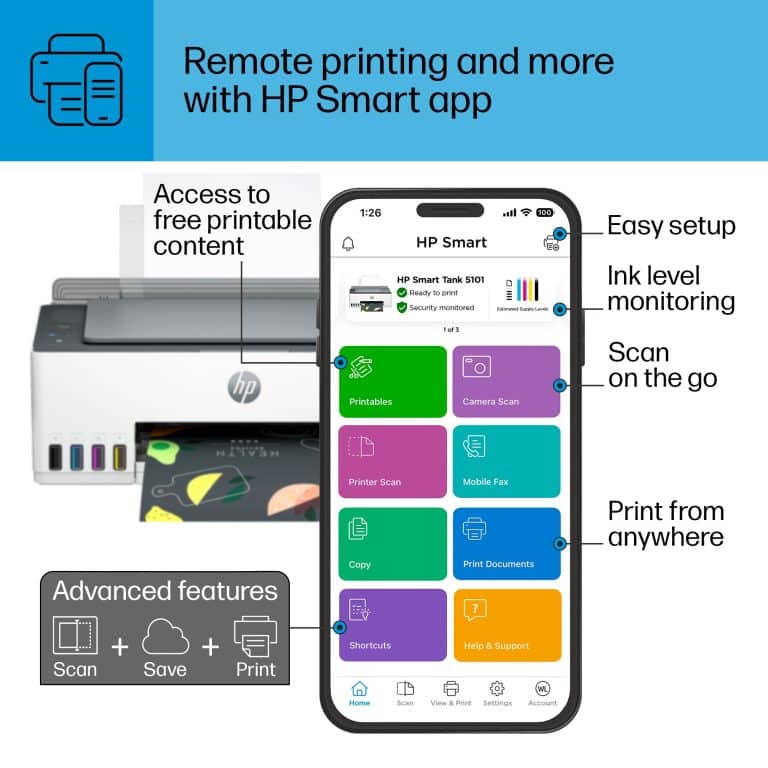
- 在应用首页点击 “扫描 (Scan)” 图标。
- 进入扫描预览窗口后,寻找 “文件类型 (File Type)” 或 “另存为 (Save As)” 选项。
- 提示:该选项通常位于屏幕角落,可能是一个微小的下拉菜单或齿轮状的设置图标。
3. 修改输出格式为 PDF
- 在格式选项中,将默认的 JPEG 更改为 PDF。
- 多页扫描必看: 如果你正在扫描多页文档,请务必选择 “保存为单个 PDF (Save as Single PDF)” 选项,而不是“单独文件”,这样所有页面会自动合并成一个文档。
4. 设置默认偏好(一劳永逸)
- 为了避免每次扫描都要重新设置,建议进入应用的 “设置 (Settings)” 菜单。
- 找到 “扫描偏好设置 (Scan Preferences)”,将默认文件类型锁定为 PDF。
5. 完成保存
- 扫描完成后,点击 “保存” 或 “分享”。
- 现在,你的文档将以标准的 PDF 格式存储,方便查阅、传输和归档。
📊 格式对比:为什么选择 PDF?
表格
| 特性 | JPEG (图片格式) | PDF (文档格式) |
|---|---|---|
| 文件体积 | 较大(尤其多页时) | 压缩率高,体积更小 |
| 文档结构 | 每页是独立图片 | 支持多页合并为一个文件 |
| 适用场景 | 照片、图像存档 | 合同、发票、办公文档 |
| 搜索能力 | 不可搜索文字 | 支持文字检索(若含 OCR) |
💡 专家提示
修改默认设置后,你的扫描体验将大幅提升。PDF 格式不仅更利于文档管理,还能保持文字的清晰度,避免 JPEG 压缩导致的文字模糊问题。