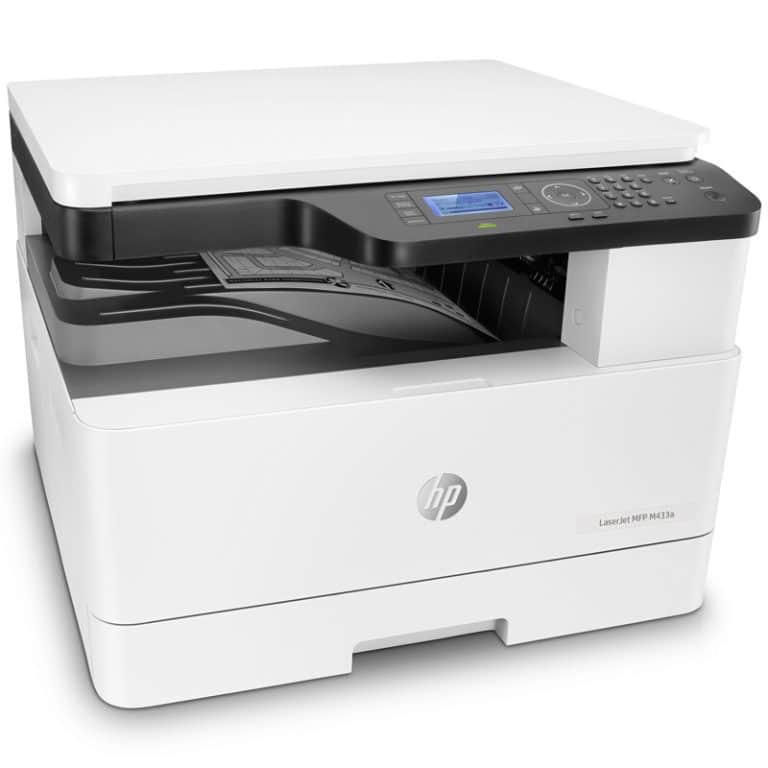
🛠️ HP 打印机能打印但不能扫描?3步解决更换路由器后的连接难题
你是否遇到了这种情况:更换了新的路由器(如 EERO、Netgear)或修改了网络密码后,HP 打印机依然可以正常打印文档,但却完全无法使用扫描功能?
这是一个非常普遍的网络连接问题。当网络环境改变时,Windows 系统往往会保留旧的“仅打印”驱动程序信息,导致扫描服务(WIA/USB)无法正常加载。
别担心,本文将引导你通过 3个关键步骤,彻底重置打印机配置,恢复“打印+扫描”的完整功能。
核心故障原因分析
在开始修复前,我们需要了解为什么会出现这个问题:
- 驱动程序残留:Windows 系统中残留了旧网络下的“基础驱动”,缺失了扫描所需的高级服务。
- 网络令牌失效:路由器(特别是 EERO)会保留旧的设备连接令牌,导致打印机虽然连上了 Wi-Fi,但无法建立双向通信(仅单向打印)。
- 自动安装陷阱:Windows 自动安装的驱动通常是“精简版”,缺少扫描组件。
第一步:彻底清除 Windows 中的旧打印机实例
这一步至关重要,它能清除 Windows 中关于“仅打印”的错误记忆。
- 进入设置:点击
开始菜单>设置>蓝牙和其他设备>打印机和扫描仪。 - 删除所有相关设备:请务必删除以下所有条目(即使它们显示为离线):
HP LaserJet MFP M232-M237 seriesHP LaserJet M234sdw(如果有)HP Smart或Web Services相关条目
- 重启电脑:这将彻底清除系统中残留的驱动程序缓存,为安装完整驱动做准备。
第二步:手动安装“完整解决方案”驱动(非自动安装)
切记:不要依赖 Windows 自动安装! 自动安装通常只会安装“基本驱动”,导致扫描功能缺失。
你需要下载并安装 HP 官方的 “完整解决方案软件” (Full Solution Software)。该软件包包含:
- ✅ 完整打印驱动
- ✅ 扫描驱动 (Scan Driver)
- ✅ WIA/USB 扫描服务
- ✅ HP Smart 集成组件
操作指引:
- 访问 HP 官方支持网站,下载对应你型号(M232-M237 系列)的完整驱动。
- 运行安装程序,选择 “网络无线安装”。
- 该安装包会自动创建正确的扫描设备,无需单独寻找 M234sdw 驱动。
第三步:重置打印机网络配置(EERO 用户必看)
如果打印机之前连接过旧网络,必须清除其内部的网络配置文件。
- 硬件重置网络:
- 在打印机面板上,长按 “无线” (Wireless) 键和 “取消” (Cancel) 键。
- 持续按住约 5秒钟,直到面板上的 蓝色 Wi-Fi 指示灯开始闪烁。
- 注:此操作仅重置网络设置,不会影响打印机的其他配置。
- 重新连接:
- 打开电脑上的 HP Smart 应用。
- 点击 “添加打印机”,按照向导重新连接打印机。
- 关键点:必须使用 HP Smart 进行重新连接,因为它负责绑定“打印+扫描”的双向服务。
💡 常见问题解答
Q: 为什么我重启路由器后,扫描功能还是不好用?
A: 因为问题不在路由器本身,而在于打印机和电脑保留了旧的连接信息。必须通过上述步骤重置打印机的“网络令牌”和电脑的“驱动程序”。
Q: 我必须安装完整的驱动程序吗?
A: 是的。Windows 自带的通用驱动仅支持打印。要使用扫描、双面打印或云服务,必须使用 HP 官方的完整驱动。
Q: 这个方法适用于其他 HP 打印机吗?
A: 原理通用。虽然本文以 M232-M237 系列为例,但“清除旧驱动 + 重置网络 + 安装完整软件”的三步法,适用于绝大多数 HP 激光和喷墨一体机。