适用系统: macOS Tahoe 26.2 (及未来更新版本)
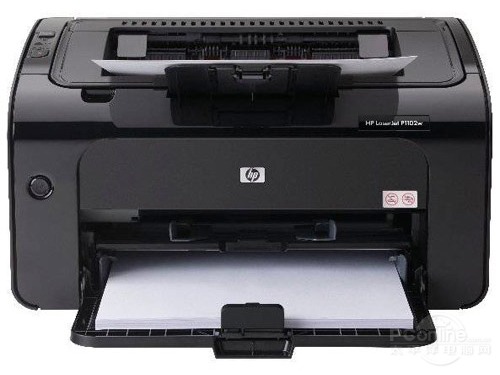
适用机型: HP LaserJet Professional P1102w
💡 问题背景:系统提示“不支持”怎么办?
在 macOS 更新至最新的 Tahoe 26.2 版本后,许多使用 HP LaserJet P1102w 打印机的用户(特别是在青岛等科技发达城市的办公用户)发现,系统提示“驱动程序不支持”或无法找到打印机。
虽然 HP 官方客服(Pallipurath)最初建议通过官网下载驱动,但用户发现官网明确标注该系统版本暂未被支持。最终,用户通过特定的“变通方法”解决了问题。
🛠️ 解决方案一:尝试官方标准流程(首选)
尽管有不支持的提示,建议首先尝试官方推荐的步骤,因为 HP 服务器可能会随时更新兼容包。
- 访问 HP 支持中心: 前往 HP 客户支持 – 软件和驱动下载。
- 搜索型号: 在搜索框中输入
HP LaserJet Professional P1102w。 - 手动选择系统:
- 网站可能无法自动识别 macOS Tahoe 26.2。
- 请手动选择操作系统为
macOS Tahoe 26.2。
- 下载与安装: 如果列表中出现驱动程序,请下载并按照屏幕提示安装。
🚀 解决方案二:变通安装法 (Workaround – 实测有效)
如果在官网选择 macOS Tahoe 26.2 时提示“此操作系统不受支持”:
- 降级选择法: 在操作系统选择列表中,不要选择最新的 Tahoe 版本。
- 选择旧版本: 尝试选择上一个 macOS 版本(例如 macOS Sonoma 或 macOS 14/15 对应的版本)。
- 下载并安装: 下载该旧版本的驱动程序。在大多数情况下,旧版驱动在 macOS 新系统上仍能正常运行(向后兼容)。
- 添加打印机: 安装完成后,进入
系统设置>打印机与扫描仪,点击+号添加您的 P1102w,选择已安装的驱动即可。
❓ 为什么会出现这个问题?
HP LaserJet P1102w 是一款较老的打印机型号。随着苹果每年更新 macOS(2026年的 Tahoe 系统),旧硬件的驱动支持往往会滞后。通常需要等待 HP 发布新的通用二进制驱动程序。